※本記事にはアフィリエイト広告が含まれる場合があります。

どーも、ぐーたらママです!
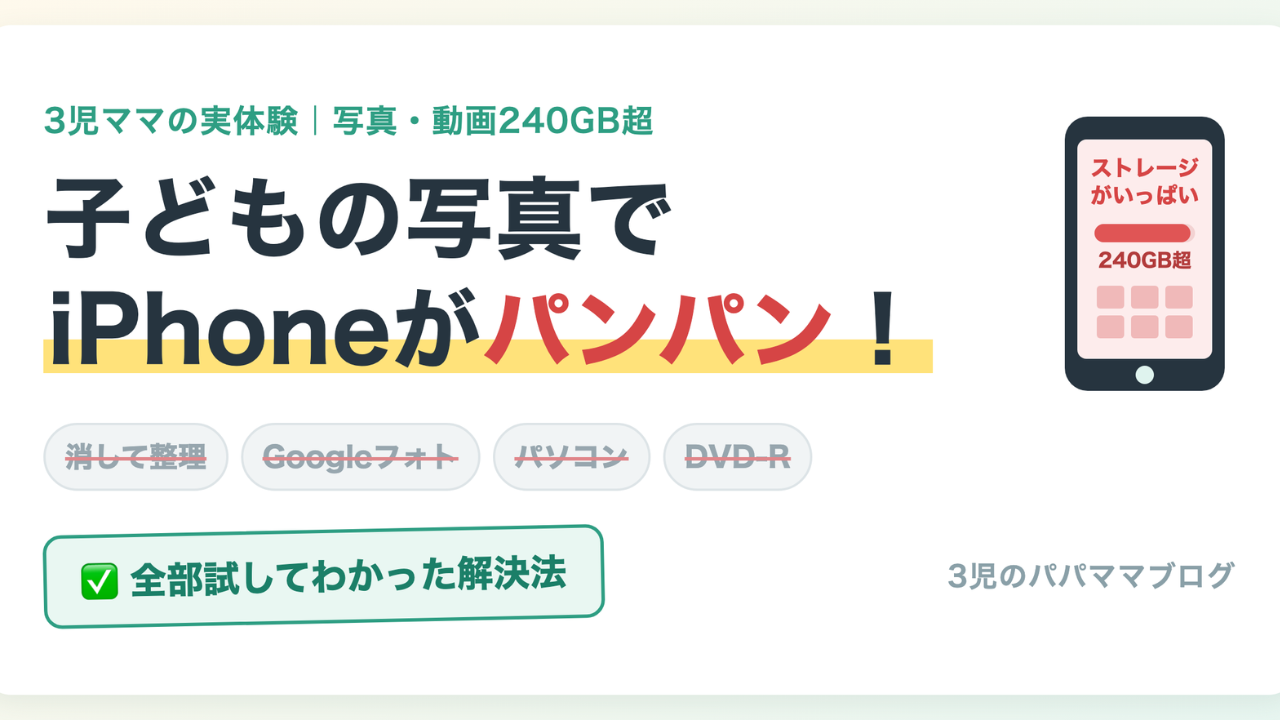
「iPhoneのストレージがいっぱいです」
この通知、何回見たかわかりません。しかも決まって出るのは、子どもがめちゃくちゃいい顔をした瞬間に動画を撮ろうとしたとき。あの絶望感、伝わりますよね…?
わが家は子どもが3人。2018年からの写真と動画をためこんだ結果、その量はなんと240GB超えでした。
この記事では、わが家が容量不足を解決するまでに試して失敗した方法と、最終的にたどり着いた答えを正直に書きます。同じように「子どもの写真、どうやって保存するのが正解なの?」と悩んでいる方の参考になればうれしいです。
先に結論:わが家の答えは「2か所に保存する」でした
いろいろ試した結果、今わが家がやっているのはこれです。
Qubii(キュービー)で自動バックアップ + みてね(家族アプリ)にも保存
この2か所体制にしてから、スマホの写真を安心して消せるようになりました。容量不足の通知ともお別れです。
「Qubiiってなに?」という方も多いと思います。充電するだけで写真が自動保存される機械なのですが、正直デメリットもあります。1年使ってわかった良いところ・悪いところは別の記事に全部書いたので、気になる方は先にこちらをどうぞ。
なぜこの形に落ち着いたのか、失敗の歴史からお話しします。
そもそも、なぜ子どもの写真はこんなに増えるのか
子どもがいる家庭の写真の増え方って、独身時代とは別次元ですよね。
・同じような顔なのに連写で
10枚撮ってしまう
(どれもかわいくて消せない)
・運動会や発表会は動画がメイン。
動画は写真の何十倍も容量を使う
・「成長の記録だから」と思うと、
ブレた写真すら消せない
・子どもが増えるとその分だけ増える
(わが家は3人…)
わが家の場合、月に2〜3GBずつ増えていました。年間で30GB前後です。これが何年も積み重なった結果が240GB超えでした。
【失敗談】わが家が試して挫折した4つの方法
ここが一番読んでほしいところです。
同じ失敗をしないでください…!
失敗1:Googleフォトの無制限保存(2021年6月に終了)
昔のGoogleフォトは、画質を少し落とせば容量無制限で保存し放題でした。わが家もこれに完全に頼りきっていました。
でも2021年6月にこの無制限が終了。無料で使えるのは15GBまでになりました。これがわが家の容量地獄の始まりです。
失敗2:いらない写真をこまめに消す
「じゃあ整理すればいいじゃない」と思ってやってみました。
ブレた写真、似たような連写、スクショ…。
でもこれ、めちゃくちゃ疲れます。しかも数百枚消しても空くのは数GB。焼け石に水でした。
何より、子どもの写真を消す作業って地味に心が痛いんです。
そして数か月すればまた「容量がいっぱいです」。根本的な解決になっていませんでした。
失敗3:パソコンに移す
次にやったのがパソコンへの移動。これで解決だと思ったのですが…。
今度はパソコンの容量がパンパンになりました。動作もすごく遅くなって、写真を開くだけでイライラするレベルに。
要するに、容量の問題がスマホからパソコンに引っ越しただけだったんです。
失敗4:DVD-R・CD-Rに焼く
昔ながらの方法も試しました。これが一番挫折感が強かったです。
・1枚に入る容量が小さいので、何枚も焼かないといけない
・1枚焼くのに時間がかかる
・そして最大の問題…どこまで焼いたか分からなくなる
「この写真、もう焼いたっけ?」と分からなくなった瞬間にやる気がゼロになりました。子育てしながらこの作業を続けるのは、正直むりです。
子どもの写真を保存する方法5つを比較
失敗を経て、あらためて選択肢を整理しました。
※ここから出てくる金額は、すべて2026年8月時点で調べたものです。クラウドの月額は改定されることがありますし、機械やSDカードの値段はセールや販売店、容量によっても変わります。購入前にリンク先で最新の価格を必ずご確認ください。
①写真を消して整理する
費用は無料。お金がかからないのはいいのですが、手間がかかるうえに根本解決になりません。
②iCloud+(アップルのクラウド)に課金する
月180円から。iPhoneならほぼ設定不要で自動保存され、機種変更もラクです。ただしずっと払い続ける必要があります。
③Googleフォトに課金する(Google One)
月290円から。AndroidでもiPhoneでも使えて、検索機能が優秀です。こちらもサブスクなので払い続けることになります。
④パソコン・外付けHDDに保存する
数千円から買い切りで使えます。ただし自分で移す作業が必要で、わが家はここで挫折しました。
⑤Qubiiなどのバックアップ機器を使う
本体9,000円前後+microSDカード代の買い切り。充電するだけで自動保存されるので作業がいりません。初期費用がかかるのがデメリットです。モデルによって値段が違うので、詳しくは比較記事にまとめています。
⑥おもいでばこ 約49,980円〜(1TB・買い切り) Wi-Fiで自動取り込み。テレビの大画面で見返せるのが最大の強み。ただし容量は後から増やせず、いっぱいになったら本体ごと買い替え
クラウドの料金は2026年8月時点でこうなっています。
・iCloud+:50GBで月180円、200GBで月540円、2TBで月1,800円
・Google One:100GBで月290円、200GBで月440円、2TBで月1,450円
ちなみにiCloud+は2026年7月に約2割値上げされました。じわじわ負担が増えていますね。
そしてわが家のように240GBある場合、200GBプランでは足りません。2TBプラン(iCloud+なら月1,800円)が必要になります。
サブスクと買い切り、どっちが得?
わが家のように写真が240GBある場合、クラウドは2TBプランが必要です。
・iCloud+ 2TBプラン:月1,800円 → 年間21,600円
・Google One 2TBプラン:月1,450円 → 年間17,400円
いっぽう買い切りのQubiiは、本体とmicroSDカードを合わせて、わが家は26,537円かかりました。
つまり1年ちょっとでクラウド代を上回る計算です。しかも次の年からはずっと0円。
金額は変わっていくので、ぜひご自身でも計算してみてください。やり方はかんたんです。
本体+SDカードの合計金額 ÷ クラウドの月額 = 元が取れるまでの月数
この数字が「あと何年スマホで写真を撮り続けるか」より短ければ、買い切りのほうがお得ということになります。
子どもの写真は今後10年以上増え続けることを考えると、わが家は買い切りのほうが合っていました。
ただし正直に言うと、クラウドにも良さがあります。自宅が火事や災害にあってもデータが残りますし、スマホを落として壊しても新しい端末ですぐ見られます。
だから「どっちが絶対に正解」ではありません。手間をお金で買いたい人はクラウド、コツコツ買い切りたい人は機器、という選び方でいいと思います。
わが家がQubiiにした理由は「自分がやらなくていい」から
失敗続きだったわが家が最終的にQubiiを選んだ理由は、たったひとつです。
自分が作業しなくていいから。
パソコン移動もDVD-Rも、結局は「自分がやる」必要がありました。子育てしながらその時間をつくるのは、わが家にはむりでした。
Qubiiは充電器とiPhoneの間に挟むだけ。あとは毎晩スマホを充電するたびに、勝手に写真がmicroSDカードに保存されていきます。寝ている間に終わっています。
とはいえ、いい面だけ紹介するのはフェアじゃないですよね。使ってみて「ここは微妙だな」と思った点もいくつかあります。
▶実際に使ってみた感想やデメリットはこちらに詳しく書きました
▶Pro・Duo・EX・Powerの違いと、失敗しない選び方はこちら

最後まで迷ったのは「おもいでばこ」。見送った理由は容量でした
Qubiiに決めるまで、わが家がもう一つ本気で購入候補に入れていたのが「おもいでばこ」です。
Wi-Fiにつなぐだけで写真が自動で貯まっていって、しかもテレビの大画面で家族みんなで見返せる。子どもたちと「これ去年の運動会だ〜」ってソファで見る時間、正直かなり憧れました。
それでも見送ったのは、おもいでばこは容量が最初から決まっていて、後から増やせないと知ったからです。1TBなら1TB、2TBなら2TB。いっぱいになったら、いらない写真を消すか、本体ごと上位モデルに買い替えるしかありません。
これが決め手になったのは、わが家に失敗の実績があるからです。
Qubiiを買ったとき、最初に選んだmicroSDカードは256GB。ところが実際の容量は約238GBしかなく、わが家の写真が入りきりませんでした。結局512GBのカードに買い直しています。
このとき追加でかかったのは、カード1枚ぶんの数千円でした。でも、もしおもいでばこの1TBモデルを買っていたら、同じ場面で数万円の本体を買い直すことになっていたはずです。
子ども3人で毎年30GBずつ増えていく前提だと、「足りなくなったときにいくらかかるか」がそのまま不安になりました。わが家がQubiiを選んだのは、そこを数千円で解決できるからです。
とはいえ、これは選び方の違いであって、おもいでばこが悪いという話ではありません。
- とにかく安全に、安く保存し続けたい → Qubii
- 最初から大きめの容量を買って、テレビで見返す時間まで欲しい → おもいでばこ
わが家は前者を選びましたが、後者が正解になる家庭も確実にあります。
※おもいでばこは購入候補として比較検討した段階で見送ったため、実際には使っていません。ここに書いたのは検討時に調べた仕様の話です。


バックアップは「1か所」だと不安。わが家は2か所体制
正直に書きます。
microSDカードも機械なので、いつか壊れる可能性はあります。「Qubiiに保存したから絶対安心!」とは言い切れません。
なのでわが家は、家族アプリの「みてね」にも写真をアップしています。
・Qubii(microSDカード)= 手元にある全データの保管庫
・みてね = ネット上にある、家族と共有できる保管庫
この2か所があるおかげで、スマホの写真は安心して消せます。実際わが家は、スマホからはどんどん消しています。だから容量不足になりません。
「バックアップは2か所」。これが失敗を繰り返した末の、わが家の結論です。
まとめ:容量不足は「仕組み」で解決する
・子どもの写真は消して減らすより、
増えても平気な仕組みをつくるのが正解
・わが家はGoogleフォト・パソコン・DVD-Rで全部挫折した
・挫折の原因はぜんぶ「自分が作業しないといけない」から
・たどり着いたのは、充電するだけで自動保存される
Qubii+みてねの2か所体制
・写真が240GB級になるとクラウドは月1,800円クラス。
買い切りなら1年ぐらいで元が取れる
「そのうち整理しよう」と思っているうちに、スマホは壊れます。
子どもの写真は撮り直しがきかないので、仕組みだけは早めに
作って おくのがおすすめです。



コメント